
E-mail cím létrehozása
Email-cím jelszavának módosítási lépései IDE KATTINTVA érhetőek el.
1. Lépés: Jelentkezzen be a cPanel felületre.
Ennek a belépési adatait a tárhelye létrehozásakor kiküldtük Önnek a Tárhely Hozzáférései tárgyú levélben.

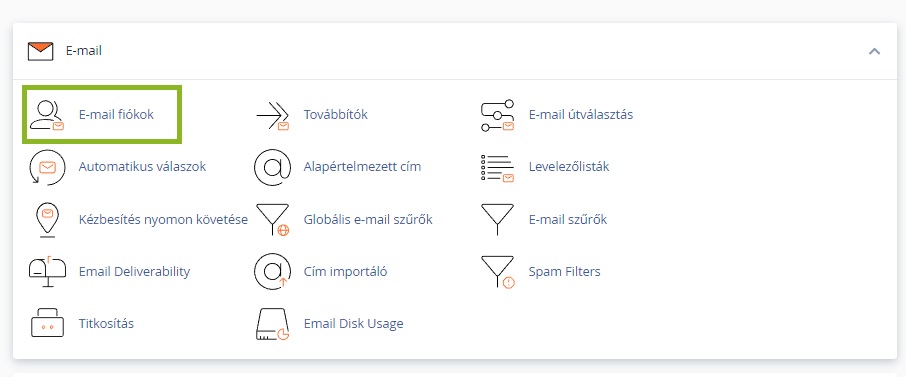
2. Lépés: Kattintson az E-mail fiókok gombra.

3. Lépés: A megnyíló oldalon válassza ki jobb kattintson a "+Létrehozás" gombra:

S ekkor tudja majd megadni az e-mail cím adatait az alábbi kép szerint (NEM javasolt ékezetes vagy az angol billentyűzeten nem található karakterek megadása):

A kvóta ("Storage Space) alatt tudja beállítani, hogy milyen maximum méretet használhat az adott fiók. Ha korlátlant állít be, akkor a a teljes tárhely méretét használhatja, azt viszont nem lépheti át.
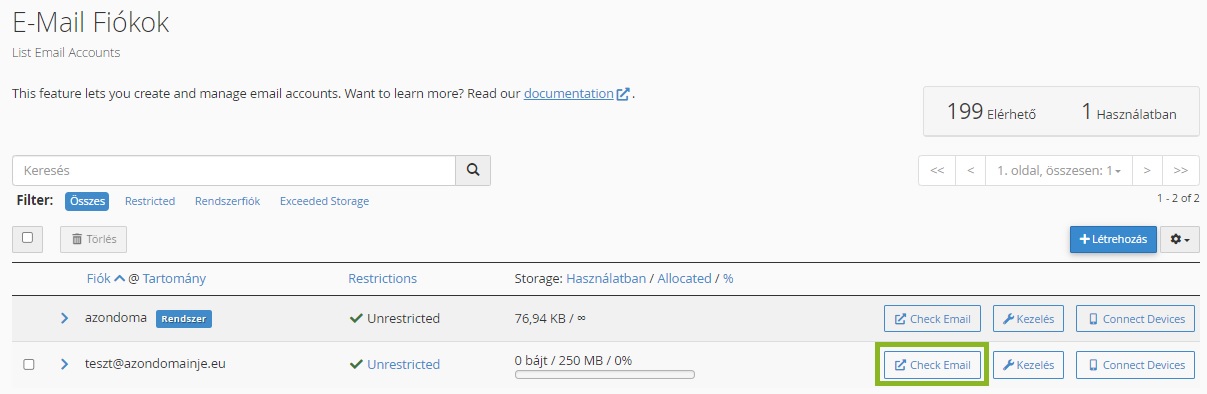
A létrehozott listáját az Email/Emailfiókok menüpontban tudja majd ellenőrizni:

Webmail elérése
A létrehozott e-mail címeket böngészőn keresztül az úgynevezett Webmail felületen tudja használni.
Elérések:
https://szerveripcime:2096
https://szerverneve.hu:2096
https://öndomainneve.hu:2096
https://webmail.öndomainneve.hu
https://ondomainneve.hu/webmail

Ha levelezőkliensre (Outlook, Thunderbird) szeretné beállítani a levelezést, akkor azt az alábbi cikkünk alapján tudja megtenni: https://tarhely.eu/ugyfeladmin/knowledgebase.php?action=displayarticle&id=88
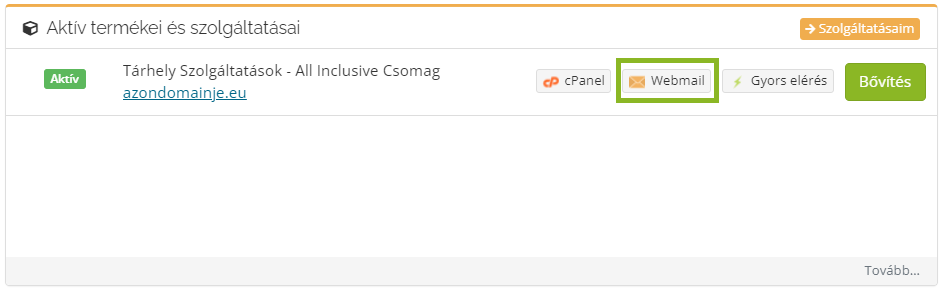
Ügyféladmin fiókból is lehetősége van belépni a Kezdőlapon letekerve az Aktív termékei és szolgáltatásai fül alatt található tárhelye neve mellett lévő webmail gombra kattintva.
Amennyiben elfelejtette webmailes jelszavát, úgy lehetősége van cPanel / Email fiókok fülre belépni és ott az adott email fiókba belépni a Check Email fülre rákattintva.
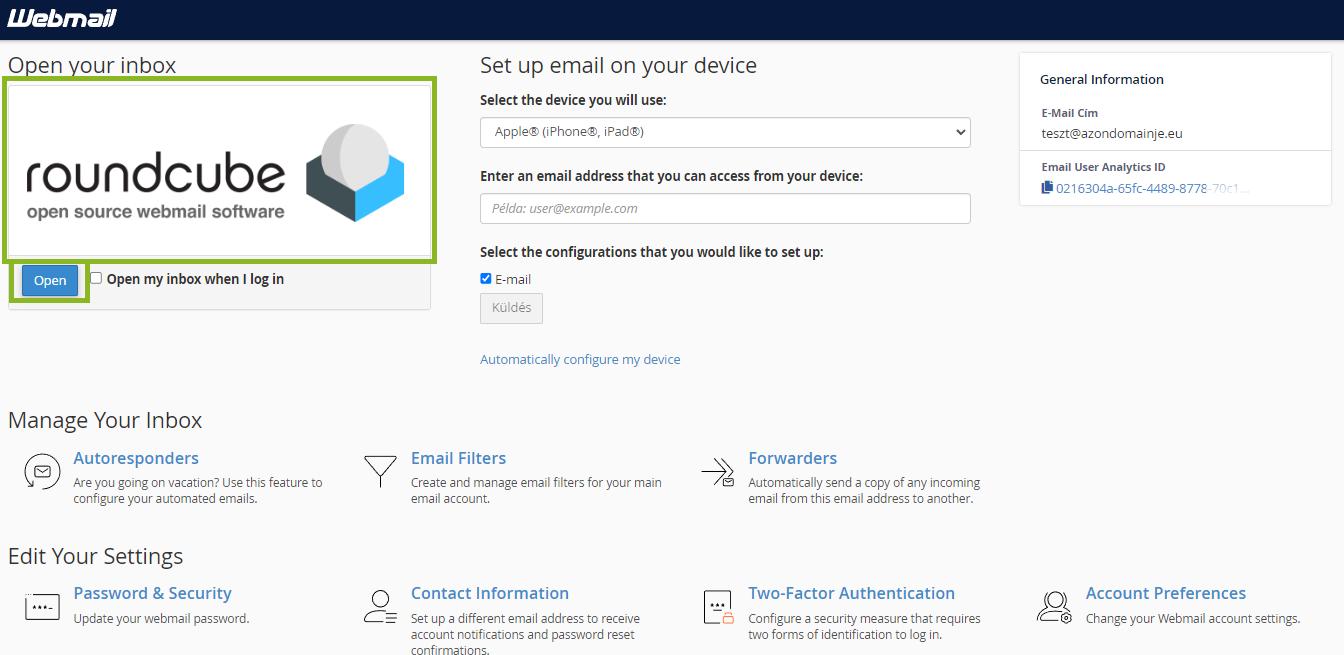
Ezt követően kattintson az új fülön látható roundcube logóra vagy az open gombra.
E-mail fiók jelszavának a módosítása
Az e-mail cím jelszavát szintén a cPanel felületen az Email/E-mail fiókok menüpont alatt tudja módosítani. Itt a frissítéshez az email-cím sorában kattintson a "Kezelés" gombra:

Ezt követően pedig a betöltődő oldalon az Új jelszó alatt adhat meg egy Önnek is megfelelő új jelszavat. A mentést az oldal alján az "Update Email Settings" gombra kattintással végezheti el:


Ha levelezőkliens (Outlook, Thunderbird, Mail) is van beállítva az e-mail címre, akkor a jelszó frissítése után ott is módosítani kell a jelszót!

