Fontos változás a Gmailben 2026-tól – külső e-mail fiókok kezelése megszűnik
A Google 2026 januárjától olyan módosításokat vezet be, amelyek minden olyan felhasználót érintenek, aki más szolgáltatónál lévő e-mail címét kezelte a Gmailen keresztül. A Gmail webes felületén nem lesz lehetőség külső e-mail fiókok kezelésére, és az alábbi funkciók megszűnnek:
1) A Gmailify támogatás megszűnik
A Gmailify eddig lehetővé tette, hogy külső e-mail fiókokat (például Outlook, Freemail, Yahoo) teljes értékűen használj a Gmailben, Gmail szintű kényelmi és biztonsági funkciókkal.
2026-tól ez a funkció megszűnik, így külső fiókok nem integrálhatók többé a Gmailbe.
2) A POP3-as levéllekérés is megszűnik
A Gmail webes felülete nem fog tudni többé leveleket letölteni más szolgáltatóktól POP3 kapcsolaton keresztül. A korábban lekért levelek megmaradnak, de új üzenetek már nem érkeznek be ezen a módon.
Mit tehetsz 2026 után?
IMAP használata POP helyett
Az IMAP modern, biztonságos és kétirányú szinkronizációt biztosít, ezért ez a POP3 helyett ajánlott megoldás. Fontos azonban tudni, hogy a Gmail webes felületén IMAP beállítására sincs lehetőség, így külső e-mail cím ott a jövőben már nem használható.
Automatikus továbbítás beállítása a külső szolgáltatónál
Ha továbbra is a Gmail postafiókodban szeretnéd látni az új leveleket, beállíthatsz automatikus továbbítást a másik e-mail rendszeren belül.
Hol használhatók továbbra is külső e-mail címek?
- Gmail mobilapplikáció (Android / iPhone / iPad): a jövőben csak itt lesz lehetőség külső e-mail cím IMAP-alapú használatára.
- Asztali számítógépen: érdemes külön levelezőkliensben (Outlook, Thunderbird, macOS Mail stb.) beállítani az e-mail fiókot. Részletes beállítási útmutatót itt találsz: bővebben itt .
Összefoglalva: a jövőben csak a Gmail Applikációjában (Android, iPhone, iPad) lehet IMAP beállítással használni külsős e-mail címeket. Amennyiben asztali környezetben szeretnéd használni e-mail címedet, érdemes a preferált levelező kliens programban rögzíteni, erről bővebben bővebben itt találsz információkat.
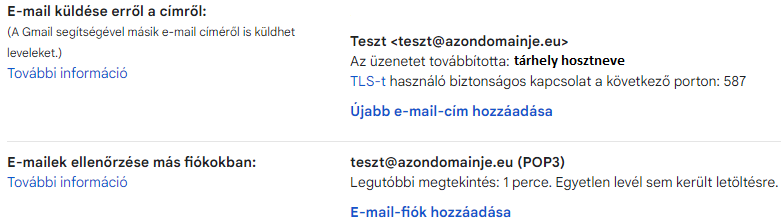
Hol tudod ellenőrizni, hogy ezt a beállítást használod?

Beállítás menete
1. Beállítások megnyitása
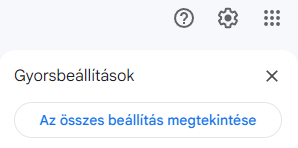
Gmail felületen a jobb felső sarokban kattintson a " " (fogaskerék) ikonra, majd a megjelenő "Gyorsbeállítások" lehetőségei közül válassza az "Az összes beállítás megtekintése" opciót .
Ezt követően pedig a "Fiókok és Importálás" fület kell kiválasztani

majd lejjebb görgetve az "E-mailek ellenőrzése más fiókokban:" opció mellett kattintson az "E-mail fiókok hozzáadása" lehetőségre

2. E-mailfiók hozzáadása
ablakban azt a teljes email-címet kell beírni, amit a Gmail-en szeretnénk kezelni.
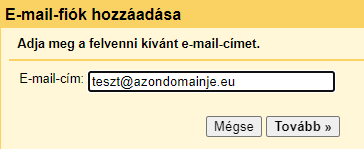
Ezt követően a "Tovább" gombra kell kattintani.
3. Fióktípus megadása
ablakban válasszuk ki az "E-mailek importálása a másik fiókomból (POP3)" opciót
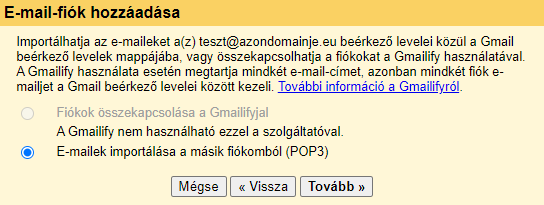
Ezt követően a "Tovább" gombra kell kattintani.
4. Kapcsolódási adatok megadása
ablakban az alábbiakat szükséges megadni:
- Felhasználónév: tetszőleges, ajánlott a teljes beállítandó email címet megadni
- Jelszó: a beállítandó email-címhez tartozóhelyes jelszó
- POP-szerver: mail.domain.végződés (pl: mail.valami.hu) ajánlott
- Port: 110
- "A letöltött levelek egy példánya maradjon a szervere": legyen KIVÁLASZTVA

5. További beállítás Küldéshez
Sikeres rögzítést követően az alábbi ablakot láthatjuk. Itt lehetőség van email-címünket Nem csak fogadásra, de Küldésre is beállítani. Ehhez az Igen opciót kell kiválasztani.
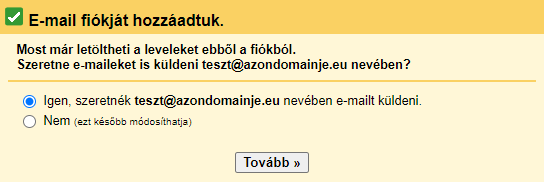
A Tovább gombbal folyatható a beállítás.
6. Cím nevesítése
Itt szükséges megadni egy nevet, akinek a nevében küldhet majd ez a fiók emaileket a Gmail rendszeréből (ez lesz majd a Feladó neve).
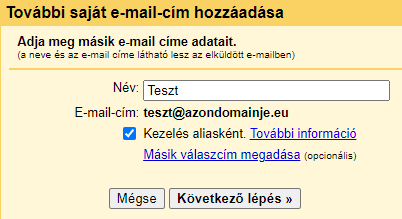
Ezt követően a "Következő lépés"-re kell kattintani.
7. Küldő adtok szerkesztése
Következő ablakban azon adatokat kell megadni, amelyekkel a felvett fiók levélküldésre lesz alkalmas. Így a címzett is azt fogja látni, hogy a felvett címről válaszolunk, a hozzá tartozó szerverről, csak éppen a Gmail-es ablakunkból).
A megadandó adatok az alábbiak:
- SMTP-szerver: tárhelyünk hosztnevét lenne szükséges megadnunk, amit az ügyféladmin felületen keresztül a Szolgáltatások/Szolgáltatásaim menüpontban az adott tárhely csomagjára kattintva a Tárhelyadatok opción belül a Szerver résznél ki fog tudni másolni
- Port: 587
- Felhasználónév: a kezelni kívánt teljes email cím
- Jelszó: a kezelni kívánt email-címhez tartozó jelszó
- "Biztonságos kapcsolat TLS használatával (ajánlott)": ez legyen Kiválasztva

Ezt követően a "Fiók hozzáadása"-ra kell kattintani.
8. Fiók hitelesítése
Utolsó lépésként a fiókot szükséges hitelesíteni egy megküldött kód segítségével.
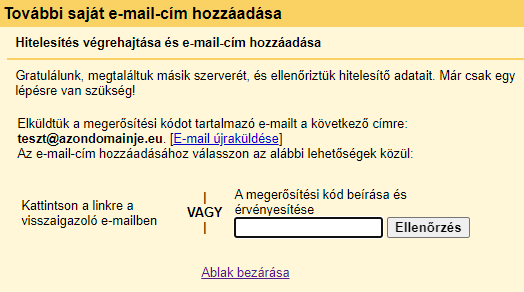
A kód bemásolása után az "Ellenőrzés"-re kattintva a hitelesítés megvalósul, a fiók használatra kész, az megjelenik a Gmail felületén is.