
WordPress oldalát két módon tudja költöztetni, választhatja a manuális illetve a bővítmény általi költöztetést.
A manuális költöztetést haladó felhasználóink számára ajánljuk.
- Manuális költöztetés kattintson ide
- Wordpress oldal költöztetése All-in-One WP Migration bővítménnyel kattintson ide
- Wordpress oldal költöztetése Duplicator bővítménnyel kattintson ide
Manuális költöztetés:
Mindenekelőtt készítsen egy friss biztonsági mentést a tárhelyéről, mert ha a költöztetés folyamán bármiféle probléma lépne fel, akkor ebből vissza lehet állítani a működő konfigurációt.Adatbázis mentése (exportálása):
1.lépés: Lépjen be a cPanel felületre, az Adatbázisok / phpMyAdmin menüpontba.
2.lépés: A megjelenő felület bal oldalán láthatja az adatbázist / adatbázisokat.
Az adatbázis kiválasztása után válassza a felső sorban található Exportálás menüpontot.

Adatbázis létrehozása az új tárhelyen:
1.lépés: Hozzon létre egy új adatbázist a cPanel / Adatbázisok / MySQL-adatbázis varázsló menüpont alatt.(Munkája megkönnyítése végett célszerű a másik tárhelyen használt adatbázis nevet és jelszavat megadni.)
2.lépés: Az adatbázis létrejötte után, lépjen be a cPanel / Adatbázisok / phpMyAdmin menüpontba.
A bal oldalon válaszsa ki az adatbázist, majd a felső menüsorban kattintson az Importálás lehetőségre.
A megjelenő felületen tallózza ki a régi adatbázis exportált állományát, majd kattintson az Indítás gombra.

3. Weboldal tartalmának másolása:
A fő weboldal költöztetése esetén, a public_html, kiegészítő és altartomány esetén, a megadott mappa tartalmát szükséges lementeni a számítógépre.A lementett adatokat másolja fel az új tárhelyére, fő weboldal esetén, a public_html, kiegészítő és altartomány esetén, a megadott mappába.

4. Wp-config.php fájl módosítása:
Abban az esetben ha teljesen új elnevezésű és jelszavú adatbázis lett létrehozva, úgy a config fájlban az adatbázis adatok átírása szükséges.Adatbázis név módosítás
Keresse meg az alábbi sort:
define('DB_NAME', 'db_name');
A db_name kifejezést írja át az adatbázisa nevére.
Adatbázis felhasználó módosítása
Keresse meg az alábbi sort:
define('DB_USER', 'db_user');
A db_user kifejezést írja át az adatbázisa user nevére.
Adatbázis jelszó módosítása
Keresse meg az alábbi sort:
define('DB_PASSWORD', 'db_pass');
A db_pass kifejezést írja át az adatbázisa jelszavára.
Ha a weboldalunk új domainra is került, abban az esetben szükséges az URL átírása is:
Lépjen be a cPanel / Adatbázisok / phpMyAdmin menüpontba majd válassza ki az adatbázist és kattintson a + jelre a táblák megtekintéséhez.
Keresse meg a wp_options táblát, majd a tábla első két sorát módosítsa a domainnak megfelelően.
Például:
home: http://teszttarhelyem.hu

Végső lépésként nagyon fontos, a domain átirányítása az új szerverre!
Abban az esetben ha a tárhely.eu központi névszerverei vannak beállítva, úgy az átirányítást az ügyféladmin fiókjában, a domain DNS adatainak szerkesztésével tudja elérni.
Ha a tárhelye névszerverei vannak beállítva, akkor a cPanel felületen tudja szerkeszteni a DNS adatokat.
A DNS rekordokat úgy állítsa be, hogy azok már az új tárhelyre mutassanak.
Az átirányításról bővebben ide kattintva olvashat.
Az átirányítás 20-30 perc alatt lefrissül és a weboldal már az új tárhelyről fog betöltődni.
Amennyiben domainjához az adott tárhelyszolgáltató névszervereit szeretné beállíttatni, úgy vegye fel a kapcsolatot a szolgáltatóval, a beállítások miatt.
Ha a költözéssel, szolgáltatót vált vagy tárhelyet szüntet meg, úgy a régi tárhely már függeszthető / törölhető.
Wordpress oldal költöztetése All-in-One WP Migration bővítménnyel
Fontos, hogy az új tárhelyén legyen egy friss Wordpress és azon is telepítve legyen az All-in-One WP Migration bővítmény.
Az ingyenes verzió esetén csupán 512 Mb méretű oldal költöztetését tudják elvégezni.
Ha azt szeretné, hogy a költöztetés során oldala kiesés nélkül működjön, úgy kövesse a következő lépéseket.
A leállását úgy tudja elkerülni, hogy átírja a számítógépe hosts fájlját úgy, hogy az az új tárhelyre mutasson.
A hosts fájl átírásáról bővebben ide kattintva olvashat.
1.lépés: A bővítmény, a Wordpress admin felületén található Bővítmények menüpontból telepíthető.
2.lépés: A bővítmény telepítése után válassza ki az All-in-One WP Migration / Export menüpontot, majd az Export to lehetőségnél válaszsa ki az Önnek legmegfelelőbb lehetőséget.
(Amennyiben szükségesnek látja, úgy az Advanced Options lehetőségnél kivehet adott részeket az oldalból de ezeket a beállításokat csak haladó felhasználóknak ajánljuk.)
A bővítmény összegyűjti az adatokat a letöltéshez majd a folyamat végeztével letöltheti a fájlt.
3.lépés: Lépjen be az új tárhelyén telepített wordpress admin fiókba majd válassza ki az All-in-One WP Migration / Import menüpontot, majd az Import from lehetőségnél válassza ki az Önnek legmegfelelőbb lehetőséget.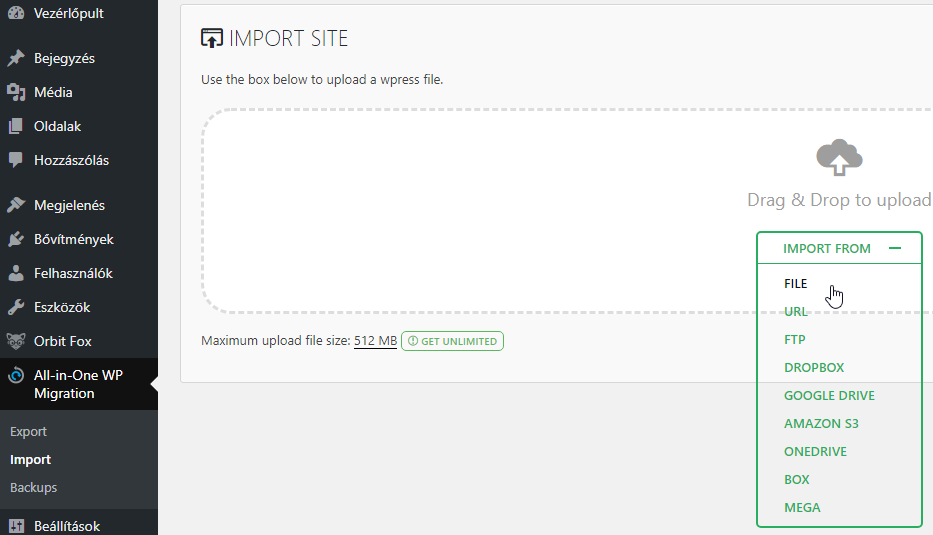
A bővítmény megkezdi az importálást az új oldalra majd egy figyelmeztető ablak ugrik fel, hogy az oldal fájljait felül fogja írni.
Az oldala frissen lett telepítve, ezért nyugodtan felülírhatja a fájlokat mert nem lesz olyan adat rajta ami elveszhet.

Amennyiben a feltöltés során a folyamat megállna és kisebb várakozást követően sem történik meg az importálás, akkor a tárhelyének cPanel kezelőfelületén keresztül a Biztonság / ModSecurity menüpontban a domain névre rákeresve a beállítást szükséges lenne kikapcsolni és utána újból elindítani a bővítményen keresztül a migrálást.
A sikeres műveletet követően pedig majd nyugodtan visszakapcsolhatják a modult.
4.lépés: Kattintson a Proceed gombra.
A folyamat eltarthat egy darabig a fájlok méretétől függően majd a végén egy ellenőrző ablak jelenik meg, ahol a wordpress beállításokat ellenőrizheti.
Ha az oldala átirányítását még nem tette meg akkor most szükséges ezt elvégeznie.
Abban az esetben ha a tárhely.eu központi névszerverei vannak beállítva, úgy az átirányítást az ügyféladmin fiókjában, a domain DNS adatainak szerkesztésével tudja elérni.
Ha a tárhelye névszerverei vannak beállítva, akkor a cPanel felületen tudja szerkeszteni a DNS adatokat.
A DNS rekordokat úgy állítsa be, hogy azok már az új tárhelyre mutassanak.
Az átirányításról bővebben ide kattintva olvashat.
Az átirányítás 20-30 perc alatt lefrissül és a weboldal már az új tárhelyről fog betöltődni.
Amennyiben domainjához az adott tárhelyszolgáltató névszervereit szeretné beállíttatni, úgy vegye fel a kapcsolatot a szolgáltatóval, a beállítások miatt.
Ha a költözéssel, szolgáltatót vált vagy tárhelyet szüntet meg, úgy a régi tárhely már függeszthető / törölhető.
Wordpress oldal költöztetése Duplicator bővítménnyel
1.lépés: A bővítmény a Wordpress admin felületén található bővítmények menüpontból telepíthető.
2.lépés: A bővítmény telepítése után válassza ki a Duplicator / Packages menüpontot, majd kattintson a Create New lehetőségre.

3.lépés: A következő képernyőn kattintson a Next lehetőségre és kövesse a bővítmény utasításait.

4.lépés: Ellenőrizze le, hogy minden megfelelő ( Good ) majd kattintson a Build lehetőségre.

A folyamat több percet is igénybe vehet. Ne zárja be az ablakot!
Amint a folyamat elkészült, láthatja, hogy egy Installer és egy Archive csomag jött létre.
5.lépés: Kattintson a "One click download" lehetőségre, a fájlok letöltéséhez.

6.lépés: A letöltött fájlokat FTP-n keresztül töltse fel az új tárhelyének megfelelő mappájába.
Fő domain esetén a public_html mappába.
Ügyeljen rá, hogy a mappa üres legyen mielőtt felmásolja a fájlokat.
Adatbázis létrehozása az új tárhelyen
1.lépés: Lépjen be a cPanel / Adatbázisok / MySQL-adatbázisok menüpontba.
2.lépés: Adja meg az új adatbázis nevét.

3.lépés: Hozzon létre egy új adabázis felhazsnálót majd rendelje hozzá az új adatbázishoz, teljes hozzáféréssel.


Az adatbázis létrehozása után elkezdheti weboldalának a telepítését az új tárhelyre.
Ha azt szeretné, hogy a költöztetés során oldala leállás nélkül működjön, úgy kövesse a következő lépéseket, amennyiben nem okoz problémát egy kisebb leállás, úgy átugorhatja ezt a részt.
A wordpress oldalát az alábbi linken tudja telepíteni:
(a www.domainnevem.hu címet cserélje ki a saját címére)
http://www.domainnevem.hu/installer.php
Azonban ez az url cím jelenleg egy 404-es hiba oldalt fog megjeleníteni, ugyanis a jelenlegi domain címre mutat, ahol az installer file nincs fent.
Ezt a hibát úgy tudja elkerülni, hogy átírja a számítógépe hosts fájlját, hogy az az új tárhely IP címére mutasson.
A hosts fájl átírásáról bővebben ide kattintva olvashat.
Abban az esetben ha egy kisebb kiesés nem okoz problémát weboldala költöztetésében, úgy domainját nyugodtan irányítsa át az új tárhelyére.
Weboldal telepítése
1.lépés: Írja be a böngészőbe: http://www.domainnevem.hu/installer.phpAz oldal telepítése megkezdődik.
2.lépés: A felületen ellenőrizheti, hogy az elkészített fájl megfelelően tartalmaz minden adatot majd kattintson a Next gombra.

A folyamat eltarthat egy kis ideig attól függően, hogy mekkora a weboldala.
3.lépés: A következő oldalon meg kell adnia az előző lépésekben létrehozott adatbázis nevét, adatbázis felhsználó nevét, jelszavát majd nyomja meg a Next lehetőséget.

A telepítő importálja az adatbázisát a frissen létrehozott adatbázisba.
Az importálás után, a telepítő kéri a site URL megadását.
Mivel domain nevét nem módosítja, így itt nincs szükség adatmódosításra, kattintson a Next gombra.
(Ha szükséges domainnév módosítás akkor azt itt tudja megadni)
Az utolsó oldalon kattintson a Site Login lehetőségre amivel máris az átköltöztetett weboldalán találja magát.
A költözés végeztével, minden esetben ellenőrizze a weboldal gyökerében található .htaccess fájlt mert a költözés idejére a bővítmény azt módosíthatja.
Amennyiben a fájl módosításra került, úgy törölje ki a tartalmát és töltse fel egy alapértelmezett .htaccess tartalommal vagy egyszerűen írja felül a régi .htaccess fájllal.
Ha az oldala átirányítását még nem tette meg akkor most szükséges ezt elvégeznie.
Abban az esetben ha a tárhely.eu központi névszerverei vannak beállítva, úgy az átirányítást az ügyféladmin fiókjában, a domain DNS adatainak szerkesztésével tudja elérni.
Ha a tárhelye névszerverei vannak beállítva, akkor a cPanel felületen tudja szerkeszteni a DNS adatokat.
A DNS rekordokat úgy állítsa be, hogy azok már az új tárhelyre mutassanak.
Az átirányításról bővebben ide kattintva olvashat.
Az átirányítás 20-30 perc alatt lefrissül és a weboldal már az új tárhelyről fog betöltődni.
Amennyiben domainjához az adott tárhelyszolgáltató névszervereit szeretné beállíttatni, úgy vegye fel a kapcsolatot a szolgáltatóval, a beállítások miatt.
Ha a költözéssel, szolgáltatót vált vagy tárhelyet szüntet meg, úgy a régi tárhely már függeszthető / törölhető.

