
Bizonyos esetekben szükségszerű, hogy egy adott email-címben található névjegyzékeinket átmentsük egy másikra.
Roundcube esetén
Export
A Webmail-felületbe történő sikeres belépés után bal oldalon a Contacts-ra szükséges kattintani.
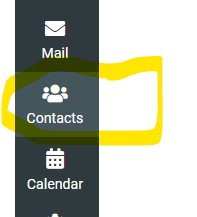
Ezt követően az első oszlopban az exportálni szükséges névjegyzékre kell kattintani. Ez Roundcube esetén a "Personal Addresses" lesz. Rákattintás után pedig a következő oszlopban látszódni fognak a címjegyzékben található címek.

Ekkor a képernyő jobb-felső részében megjelennek a funkciógombok. Itt az "Export" melletti kis nyilra kell kattintani.

Ekkor lehetőségünk van kétféleképpen lementeni az adatokat:
- Export all | a teljes címjegyzék lementése
- Export selected | előzetes kijelölés után csak a kiválasztottakat tudjuk exportálni
A megfelelő kiválasztása után elindul a fájl letöltése a böngészőben (az alapértelmezett letöltési helyre). A sikeres letöltés egy "contacts.vcf" fájlt hoz létre.

Importálás
A Webmail-felületbe történő sikeres belépés után bal oldalon a "Contacts"-ra szükséges kattintani.
Ezt követően a képernyő jobb-felső részében megjelennek a funkciógombok. Itt az Import gombra szükséges kattintani.

Ekkor a felugró ablak szerint szükséges elvégezni az importálás beállításait:
- Import from file | a számítógépről a korábban lementett névjegyzéket itt kell betallózni
Ezt követően pedig az Import gombra kattintva indulhat el az importálás folyamata.

A sikeres importálásról a felület vissza is jelez részünkre.

Horde esetén
Export
A Horde felületre történő belépést követően, a fenti menüsorban az Address Book szövegre kell kattintani.

Ekkor bal oldalon a "My Address Books" alatt látható az összes Névjegyzék, az alapértelmezett "Címjegyzék" néven.

Valamely névjegyzék nevére szükséges rákattintani, ekkor betölt a címlistához tartozó "Basic Search" kereső is. Mindössze annyi a teendő, hogy keresési feltétel nélkül a "Search" gombra kattintunk. Ekkor betöltődik a "Címjegyzék" nevű névjegyzékben található összes email-cím (kontakt).

Eredményként pedig a összes kontakt látszódik is.

Az adatok kiexportálása kétféleképpen történhet:
- Minden kontakt exportálása | a "Name" felirat melletti kis jelölőnégyzetet kell kipipálni (ekkor minden más érték kijelölésre kerül)
- Kiválasztott kontaktok exportálása | az exportálni kívánt kontaktok melletti kis jelölőnégyzetet kell kipipálni

A kijelölést követően pedig az Export-ra kell kattintani.

Ekkor elindul a fájl letöltése a böngészőben (az alapértelmezett letöltési helyre). A sikeres letöltés egy "contacts.csv" fájlt hoz létre.

Importálás
A Horde felületre történő belépést követően, a fenti menüsorban az "Address Book" szövegre kell kattintani.
Ekkor bal oldalon az "Import/Export" opciót szükséges kiválasztani.
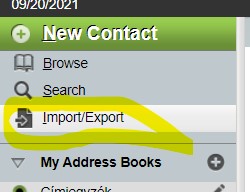
A képernyőn ekkor az "Import Address Book, Step 1" lépései szerint szükséges haladni.

Kiválaszthatunk többféle formátum szerinti adathalmazt is (vesszővel elválasztott adatoktóé kezdve egészen a vCard kiterjesztésig), illetve akár az általunk birtokolt címjegyzék fájlt is betallózhatjuk.
A megfelelő kiválasztása után a "Next"-re kell kattintanunk.

A következő oldalon az adatok elválasztásának értékeit kéri be a felület. Ezeket mindenki Önállóan a saját fájlja szerint tudja megválaszolni. Horde-ban készített exportfájl esetén semmit sem szükséges módosítani, mindössze a "Next"-re kell kattintani.

A következő oldalon a forrásadatok párosítása történik meg a Horde rendszere szerint. Ezeket mindenki Önállóan a saját fájlja szerint tudja megválaszolni. Horde-ban készített exportfájl esetén semmit sem szükséges módosítani, mindössze a "Next"-re kell kattintani.

Sikeres importálás esetén a képernyő jobb-alsó sarkában láthatunk visszajelzést.


