
Mi az a kétfaktoros hitelesítés? Miért kötelező a kétfaktoros hitelesítés és mit jelent a korlátozott mód?
A 2FA egy plusz védelmi réteg, ami belépéskor nem csak jelszót kér, hanem egy egyszer használatos kódot is. Így akkor is védve marad a fiókod, ha a jelszavad illetéktelen kézbe kerülne.
A kétfaktoros hitelesítés (2FA) azért lett kötelezően beállítandó, mert manapság jóval megnőtt az internetes csalók és az általuk generált csaló emailok/weboldalak száma, így ezen szolgáltatás védi a fiókodat és a szolgáltatásaidat a jogosulatlan hozzáféréstől. Az Ügyféladminban végzett műveletek (pl. számlázási adatok módosítása, domainek kezelése, jelszócsere, hozzáférések kiadása) magas kockázatúak, ezért ezen adatok védelme kiemelten fontos.
Fontos: amíg a 2FA nincs bekapcsolva, az Ügyféladmin korlátozott módban működik – csak egyes menüpontok érhetők el (pl. Hibajegy írás, Számlák megtekintése és a 2FA beállító felület). A teljes funkcionalitás (szolgáltatáskezelés, pénzügyek, domain műveletek stb.) csak a 2FA bekapcsolása után válik elérhetővé.
Lépésről lépésre a kétfaktoros hitelesítés bekapcsolása
- Lépj be az Ügyféladmin fiókodba.
- A jobb felső sarokban kattints a profilodra , az "Üdvözöljük," résznél, majd nyisd meg a Bejelentkezési beállítások menüpontot.
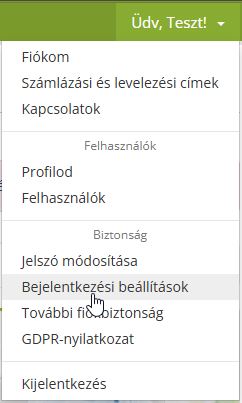
- Kattints a "Kattintson ide a beállításhoz" gombra, majd a "Lássunk hozzá" gombra.
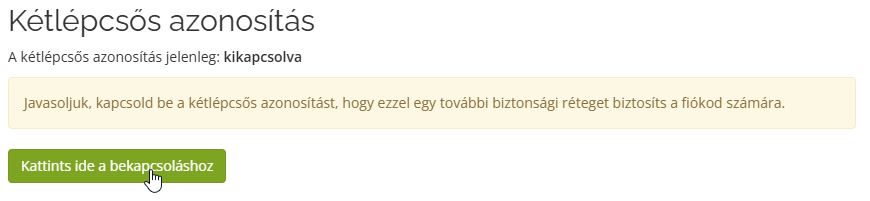
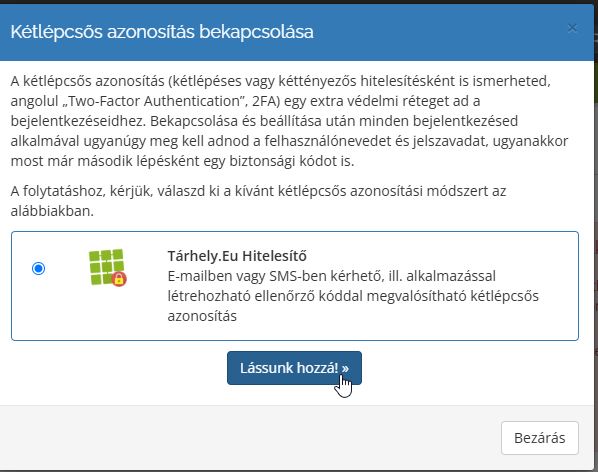
- Válaszd ki, hogy milyen hitelesítési módot szeretnél használni és az alapján add meg a szükséges adatokat.
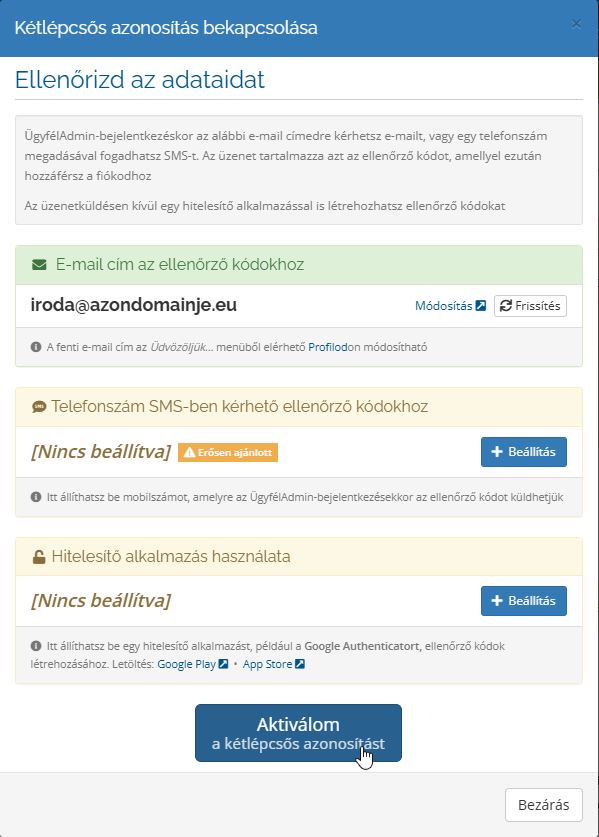
- Applikáció kiválasztása esetén olvasd be a QR-kódot a telefonos appal, vagy írd be kézzel a titkos kulcsot és az applikáció által kapott 6 jegyű kódot add meg.
- Kattints az Aktiválom a két lépcsős azonosítást gombra.
- Jegyezd fel és tárold biztonságosan a megadott Visszaállító kódot.
Tipp – Több munkatárs használja a fiókot?
Javasolt az Alfelhasználó használata: mindenkinek külön belépéséhez, külön 2FA hitelesítést tud bekapcsolni. Így naplózható, ki mit csinált, és nem kell jelszót megosztani.
Belépés kétfaktoros hitelesítéssel
1. Add meg az e-mail/jelszó párost
2. A második lépésben írd be az Authenticator alkalmazásod aktuális kódját vagy a kódot, amit emailban/SMS-ben kapsz.
Kikapcsolhatod-e te magad, vagy Ügyfélszolgálat szükséges?
Igen, te is ki tudod kapcsolni, ha be tudsz lépni a fiókodba. A jobb felső sarokban kattints a profilodra , az "Üdvözöljük," résznél, majd nyisd meg a Bejelentkezési beállítások menüpontot. Megerősítésként a jelszavad fogja kérni a rendszer.
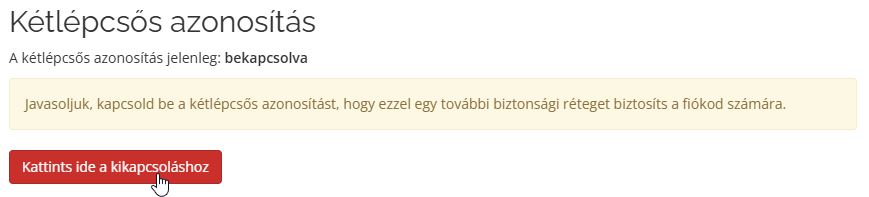
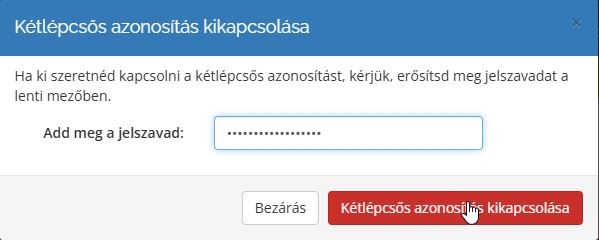 Ha nem férsz hozzá az e-mailhez/telefonhoz, vagy elveszett az eszköz, amin az applikáció volt.
1. Rendelkezel visszaállító kóddal
- Bejelentkezésnél a Bejelentkezés visszaállító kód használatával lehetőséget válaszd.
- Írd be a visszaállító kódot.
- Belépés után a jobb felső sarokban kattints a profilodra , az "Üdvözöljük," résznél, majd nyisd meg a Bejelentkezési beállítások menüpontot és kapcsold be/ki a kétfaktoros hitelesítést.
2. Nincs visszaállítókód, de valahol be vagy jelentkezve
- A bejelentkezett böngészőből nyisd meg a Bejelentkezési beállítások menüt.
- Kikapcsolás, majd újra beállítás.
3. Nincs visszaállítókód és sehol sem vagy bejelentkezve
Ebben az esetben az Ügyfélszolgálat az azonosításod után a 2FA-t ideiglenesen kikapcsolja, hogy be tudj lépni és újra be tudd állítani a kétfaktoros hitelesítést.
Fontos, hogy a kétfaktoros hitelesítés kötelezően beállítandó, így a kikapcsolását csak akkor végezd el ha új eszközt szeretnél beállítani vagy valamilyen adatod elveszett.
Gyakori kérdések / hibák
- „Rossz kód” hiba: ellenőrizd, hogy a telefon dátum/óra pontos (automatikus időbeállítás). Az alkalmazásban generált kódok időalapúak, ha az óra csúszik, a kód érvénytelen lehet.
- Új telefonra költöztem: kapcsold ki a 2FA-t a régi eszközről és állítsd be újra QR-kóddal – vagy ha már nem férsz hozzá, használj visszaállítókódot, majd az új készülékre állítsd be az alkalmazást.
- Elveszett a telefon és visszaállítókód sincs: írj ticketet, és az azonosítás után segítünk a 2FA visszaállításában.
Jó gyakorlatok
- Visszaállítókód: generáld le, nyomtasd ki, és zárt helyen tartsd.
- Jelszókezelés: használj erős és egyedi jelszavakat.
- Elérhetőségek: tartsd naprakészen az e-mail címet és – ha van – a telefonszámot a profilodban.
- Alfelhasználók: mindenkinek külön felhasználó és külön 2FA.
- Belépési előzmények: időnként ellenőrizd a fiókaktivitást.

